Android Capture – Créer/Modifier un bien
Cet écran vous permet d’inventorier/modifier un bien :
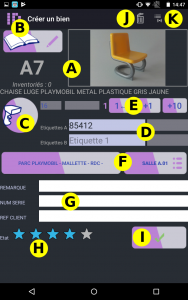
- A : Type du bien que l’on souhaite inventorier.
- B : Modification du type sélectionné
- C : Lecteur de QrCode
- D : N° des étiquettes attachées
- E : Nombre de biens à inventorier (pour une série)
- F : Localisation. Le bouton de gauche ouvre l’écran de gestion des localisations. Le bouton de droite ouvre une liste des pièces de la zone/étage courant
- G : Informations complémentaires
- H : Etat du bien
- I :Validation
- J : Suppression du bien (en mode modification)
- K: Ajout de ce bien à la liste de recherche (en mode modification)
Sélectionnez le type en cliquant sur le cadre photographique de A. L’application ouvre l’écran de sélection de type :
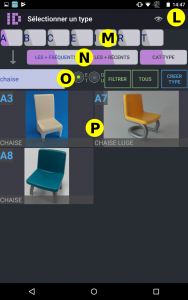
- L : Affichage de la liste avec/sans photo
- M : Sélection de la catégorie
- N : Mode de tri : les + fréquents, les + récents, par n° de type
- O : Outil de filtrage.
- P : liste des types de la catégorie sélectionnée.
Sélectionnez une catégorie (M).
Par défaut, les types les plus utilisés apparaissent en premier. Il peut être utile de modifier l’ordre d’affichage (N).
Si nécessaire, servez-vous de l’outil de filtrage (O). Saisissez le terme recherché. Si vous saisissez plusieurs mots, les boutons ET/OU afficheront un résultat différent (par exemple, les termes « chaise rouge » seront interprétés comme « chaise ET rouge » ou « chaise OU rouge »). L’outil de filtrage recherche dans les champs Désignation, Marque, Matière, Couleur et Largeur.
Un clic long sur une photo affiche le détail du type :
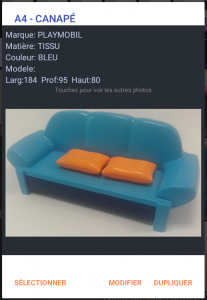
Cette fenêtre permet aussi de modifier le type ou de le dupliquer (créer un nouveau type en reprenant les informations du type courant).
Cliquez sur un élément de la liste P pour le sélectionner. Vous revenez alors à l’écran précédent.
Cliquez le bouton C et flashez le QrCode d’une étiquette. Le n° s’inscrit automatiquement dans le champ « Etiquette 1 » de la ligne « Etiquettes A ».
Si vous souhaitez attacher une deuxième étiquette, flashez son QrCode. Son n° s’inscrit automatiquement dans le champ « Etiquette 1 » de la ligne « Etiquettes B ».
Vous pouvez aussi saisir les numéros d’étiquettes au clavier.
Pour créer une série (c’est-à-dire plusieurs biens identiques dans la même localisation), cliquez sur l’un des boutons D (+1 ou +10). Le bouton « 1<- » réinitialise la série.
Les deux champs de droite du tableau D ne sont pas éditables. Leur valeur est déterminée par les n° inscrits dans les champs « Etiquette 1 » et le nombre de biens de la série.
Sélectionnez la pièce où se trouve le(s) bien(s) à l’aide des boutons F.
Si besoin, entrez les informations complémentaires en G.
Si besoin, renseignez l’état du bien (H).
Dans le cas d’une série, les valeurs de F, G, et H s’appliquent à tous les biens. Si l’un des biens de la série présente une particularité, vous devrez le modifier ultérieurement.
Validez (J).
En mode modification, vous pouvez supprimer un bien en cliquant sur la corbeille (J). Le bien sort de l’inventaire mais n’est pas réellement supprimé de la base de données. Vous pourrez le réintégrer en passant par l’écran Outils.
Vous pouvez ajouter un bien à la liste de recherche en cliquant sur (K). La fonction de Capture Rfid parcourt cette liste et vous indique qu’un bien capté s’y trouve. Cette fonctionnalité est utile si vous avez égaré un bien. L’application vous signalera qu’elle l’a retrouvé.