Android Capture – Création de type
Cet écran permet de créer un type et de l’ajouter au catalogue.
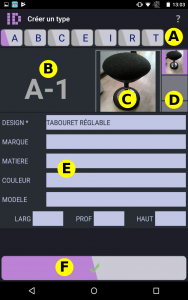
- A : Choix de la catégorie.
- B : N° de type généré automatiquement.
- C : Photo
- D : Sélecteur de photo
- E : Description
- F : Validation
Lorsque vous créez un type, l’application lui attribue un n° provisoire (ici, -1). Le n° définitif est attribué plus tard par le serveur.
Pour créer un type, vous devez :
- Choisir sa catégorie (Assises, Bureaux, Caissons, etc…).
- Le photographier.
- Le décrire. Seul le champ Désignation (Design) est obligatoire. Nous vous conseillons de renseigner les dimensions en centimètres.
Ces trois opérations peuvent se faire dans l’ordre de votre choix.
Vous pouvez faire 3 photos au maximum. Seule la première est obligatoire.
Cliquez sur la zone C pour ouvrir l’appareil-photo :
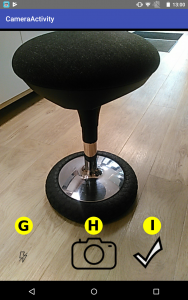
- G : Activation/désactivation de l’éclairage (utile pour déboucher un contre-jour)
- H : Déclencheur. Si vous n’êtes pas satisfait, rappuyez sur ce bouton pour revenir en mode visée, puis refaites la photo.
- I : Validation
Pour faire une deuxième photo (et une troisième), cliquez sur une des trois zones du sélectionneur D, et cliquez sur la zone C.
Pour refaire une photo, sélectionnez-la à l’aide du sélecteur D, et cliquez sur la zone C.
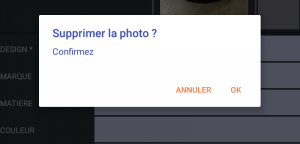
Pour supprimer une photo, faites un clic long sur la zone 2 ou 3 du sélecteur D, puis cliquez sur « OK » :