Android Capture – Gestion des localisations
Capture gère les localisations de manière hiérarchique.
Toute localisation, à l’exception de la racine, est enfant d’une localisation de niveau supérieur, et peut être parent de localisations de niveau inférieur.
Une localisation valide comprend les informations suivantes:
- Nom
- Localisation parent
- Type de localisation
- Une ou plusieurs étiquettes d’identification pour les localisations recevant du mobilier.
L’écran de gestion des localisations se présente comme suit :
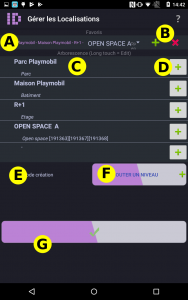
Chaque ligne de la liste C représente un niveau de la hiérarchie de localisation.
Les autres fonctions sont:
- A : Liste de favoris : pour accéder rapidement à vos localisations les plus utilisées.
- B : Ajout/suppression de favoris (voir plus bas)
- D : Ajout d’une localisation
- E :Mode création : lorsque cette case est cochée, vous resterez sur cet écran tant que vous n’aurez pas cliqué le bouton de validation (F) ou le bouton Retour. Si elle est décochée, vous retournerez automatiquement à l’écran précédant en sélectionnant une localisation de type Bureau, Open-space, etc…
- F :Ajout d’un niveau enfant à la hiérarchie courante.
- G : Validation. Toute création est effective lorsque vous cliquez sur ce bouton ou sur le bouton Retour.
Pour sélectionner une pièce/bureau, sélectionnez successivement chaque niveau hiérarchique en cliquant sur une ligne de la liste C, puis en choisissant une localisation dans la liste contextuelle. Le niveau enfant de la localisation choisie est ajouté automatiquement :
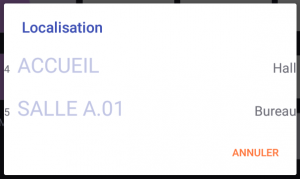
La dernière localisation doit être de type Bureau, Open-space, Hall, Couloir, etc… Les localisations de type Bâtiment, Etage, etc ne peuvent pas contenir de biens.
Modification / Création de localisation
Pour modifier une localisation, faites un clic long sur son nom (C).
Pour créer une localisation, cliquez l’un des boutons + (D) de la liste C. Prenons l’exemple de la copie d’écran. Si vous voulez créer une pièce au même niveau que « Open Space A », qui est à l’étage « R+1 », cliquez sur le + en face de « Open Space A ».
L’écran de modification/création s’affiche:
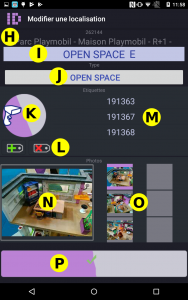
La ligne H vous rappelle la localisation parente où vous vous trouvez.
- I : Entrez ou modifiez le nom de la nouvelle localisation
- J : Sélectionnez le type de localisation (cliquez pour afficher la liste)
- K : Scannez le QrCode des étiquettes que vous souhaitez associer à la localisation
- L : Vous pouvez aussi cliquer sur le bouton + pour saisir un n° d’étiquette
- M : Liste des étiquettes associées à la localisation
- N : Cliquez ici pour ouvrir l’appareil-photo. Si la vue active contient déjà une photo, elle sera remplacée. En mode modification, un clic long sur N affiche un diaporama des photos en grand format.
- O : Sélectionnez une des 6 miniatures pour afficher la photo, et éventuellement pour faire une photo.
- P : Validez pour enregistrer la création/modification.
Pour supprimer une étiquette, sélectionnez sa référence dans la liste M (elle devient rouge), et cliquez sur le bouton L.
Pour supprimer une photo, faite un clic long sur sa miniature.
Gestion des favoris
Les favoris permettent d’accéder rapidement à des localisations de votre choix (Etage, pièce de stockage, etc…). Cliquez sur A pour afficher vos favoris:
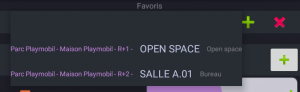
Cliquez sur + (B) pour ajouter la localisation active à vos favoris.
Cliquez sur x (B) pour enlever le favori sélectionné de votre liste de favoris.