Android Capture – Liste des biens par localisation
Cet écran affiche la liste des biens de chaque pièce de l’étage/zone sélectionné :
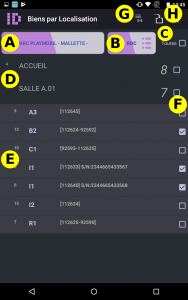
- A : Hiérarchie haute (ici, parc et bâtiment) et ouvre l’écran de gestion des localisations.
- B : Localisation enfant de A et parente de D (ici, l’étage). Ouvre la liste des localisations de même niveau.
- C : La case « Toutes » affiche toutes les localisations si elle est cochée, ou seulement celles qui contiennent des biens si elle est décochée.
- D : Liste des pièces enfants de la localisation sélectionnée en B.
- E : Sous-liste des biens inventoriés. Les informations sont : [étiquettes(s)], numéro de série, remarque, référence client.
- F : Coche de sélection de bien.
- G : Mise en liste de recherche des biens sélectionnés.
- H : Relocalisation des biens sélectionnés
Les deux boutons en haut de l’écran affichent l’étage/zone.
Le bouton A vous permet d’accéder à l’écran de gestion des localisations.
Pour changer la localisation courante, cliquez sur le bouton B et sélectionnez une autre localisation dans la liste:

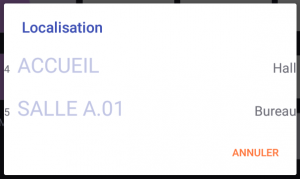
Par défaut, seules les localisations contenant des biens s’affichent. Si vous cochez la case « Toutes », toutes les localisations seront visible.
Pour voir la liste des biens d’une localisation, cliquez sur un élément de la liste D.
Vous pouvez modifier une localisation de la liste D. Faite un clic long sur une localisation, et cliquez sur « Modifier cette localisation » :
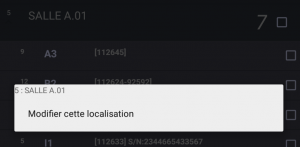
Vous passez alors à l’écran de gestion des localisations.
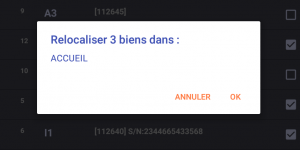
Vous pouvez relocaliser tout ou partie des biens d’une localisation. Cochez la case à droite d’un bien ou la case à droite d’une localisation (pour sélectionner tous les biens ce celle-ci), puis cliquez sur le bouton H : 
Vous passez alors à l’écran de gestion des localisations. Sélectionnez la nouvelle localisation et validez, puis confirmez :
Vous pouvez placer des biens dans la liste de TROUVER LE TERME. Cochez la case à droite d’un bien ou la case à droite d’une localisation (pour sélectionner tous les biens ce celle-ci), puis cliquez sur le bouton G : 