Android Capture – Capture Rfid
Cet écran permet de capter le signal des puces Rfid apposées sur les biens et les localisations, et de mettre à jour votre inventaire :
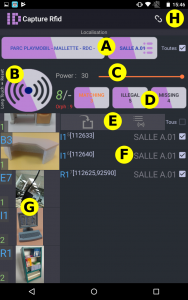
- A : Localisation courante
- B : Démarrage de la capture
- C : Puissance du signal radio
- D : Affichage des biens captés par statut
- E : Boutons d’actions
- F : Liste des biens captés
- G : Liste des types de biens captés
- H : Afficher la liste des étiquettes orphelines (non attachées à des biens)
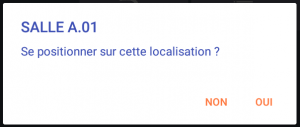
A l’ouverture de cet écran, l’application vous propose de vous positionner sur la dernière localisation utilisée:
Démarrez la capture (B).
Faites le tour de la pièce où vous vous trouvez.
Stoppez la capture (B).
Si une étiquette Rfid de localisation a été captée, les boutons A sont mis à jour.
La liste G affiche tous les types de biens captés et leur nombre. Un clic long sur l’un des éléments en affiche la description complète.
La liste F affiche par défaut les biens en statut « Matching » (localisation constatée = localisation en base de donnée)
Cliquez sur les boutons « Illegal » ou « Missing » (D) pour afficher les deux autres listes: « Illegal » = localisation constatée ≠ localisation en base de donnée. « Missing » = les biens enregistrés dans cette localisation qui n’ont pas été captés.
Si vous souhaitez poursuivre la capture, cliquez à nouveau sur B (Si vous faites un clic long, les listes sont réinitialisées).
Vous pouvez filtrer les listes par type. Si vous ne voulez voir que les I1, cliquez sur la photo de I1 dans la liste G. Pour afficher à nouveau la liste complète, cliquez sur l’un des boutons D.
Il y a deux boutons d’action (E) :
- Relocaliser : Dans la liste « Illegal », cochez les biens que vous souhaitez relocaliser dans la localisation sélectionnée en A, puis cliquez sur

- Ajouter à la liste de recherche. Dans la liste « Missing », cochez les biens de votre choix, puis cliquez sur
 . Lorsque le capteur Rfid les détectera, l’application vous l’indiquera par un signal sonore, et il s’afficheront en jaune dans la liste « Illegal ». Une fois que vous les aurez correctement relocalisés, ils sortiront automatiquement de la liste de recherche.
Comment relocaliser des biens de la liste « Matching » ?
- Effectuez un scan -> Les biens présents apparaissent dans la liste « Matching »
- En haut de l’écran, sélectionnez la localisation de destination
- Cliquez sur le bouton « Illegal » -> Les mêmes biens sont maintenant en statut « Illegal »
- Cochez les biens que vous souhaitez relocaliser
- Cliquez sur le bouton de relocalisation :