Android Capture – Ecran d’accueil
Pour démarrer Capture, cliquez l’icône 
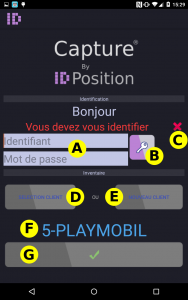
- A : Identifiant, mot de passe
- B : Ouverture de session
- C : Fermeture de session
- D : Sélection de l’inventaire
- E : Création d’un inventaire
- F : Inventaire en cours
- G : Validation et accès aux outils
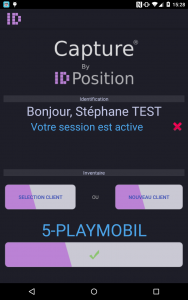
Pour utiliser Capture, vous devez d’abord vous identifier.
Pour vous identifier, le réseau wifi ou 4G doit être activé. Une fois que vous êtes identifié, Capture peut travailler en mode non-connecté.
L’identification ouvre une session d’une durée de 24 heures. Passé ce délai, vous devrez vous ré-identifier.
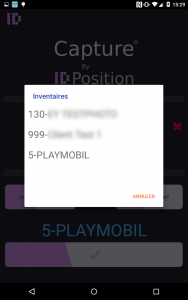
Ici, l’inventaire 5-Playmobil est déjà sélectionné. Si aucun inventaire n’est sélectionné ou si vous souhaitez travailler sur un autre, cliquez sur le bouton D et faites votre choix dans la liste:
Cliquez sur le bouton de validation, en bas de l’écran, pour accéder aux fonctions de Capture.
Le bouton « Nouveau client » n’est pas documenté ici. Si votre profil vous permet de l’utiliser, vous devrez contacter iDPosition pour obtenir de l’aide.